Appearance
商店宝使用教程
面向客户的标准操作指南:从初始化到在线监测,快速完成下架告警配置。
整体操作流程:新建群组/频道->新增监控(配置要监控的链接和通知群)
功能概述
商店宝用于定时检测 GooglePlay 与 AppStore 应用是否下架。检测到下架后,系统会自动触发 TG 机器人消息推送,并可同步发送到 TG 群、TG 频道和邮箱。
初始化
在“初始化”菜单中完成 TG 群组/频道的创建与绑定。注意:仅在系统内新增群组只是初步创建,暂不能接收告警;需完成群内绑定指令后,告警才会正常推送。
说明:在系统中完成“新增群组”后并不能立刻接收告警,这里只是初步创建了群组。
1、新增群组
进入【初始化】菜单,点击【新增群组】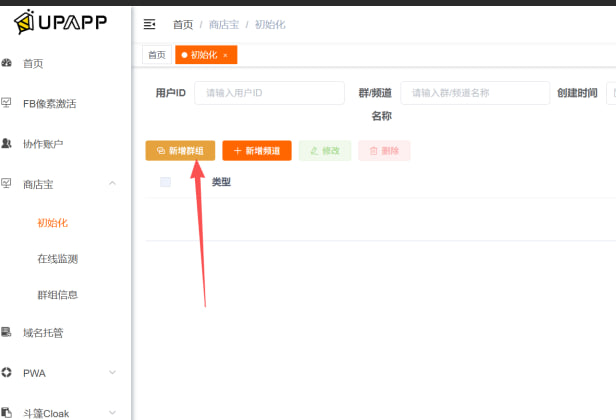
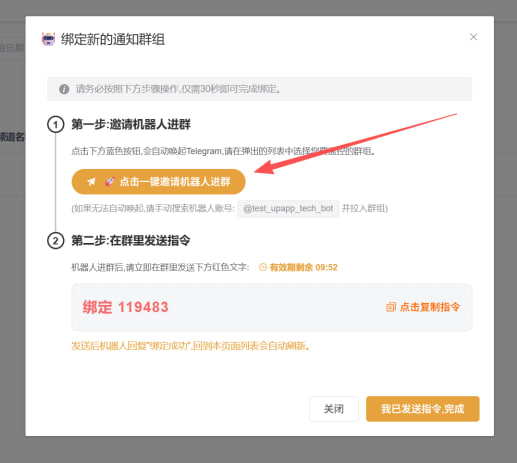
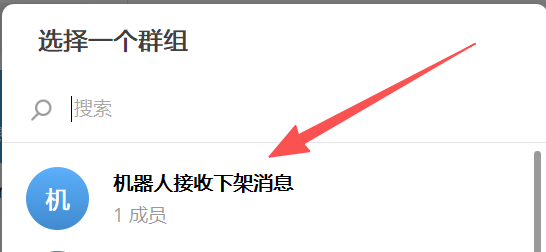
2、将机器人拉入目标 TG 群或频道,并确保机器人具备发送消息权限
3、返回系统复制绑定指令
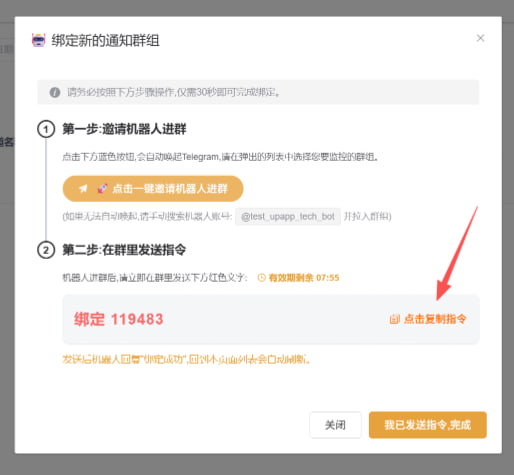
4、在目标 TG 群/频道发送该指令,即可绑定成功
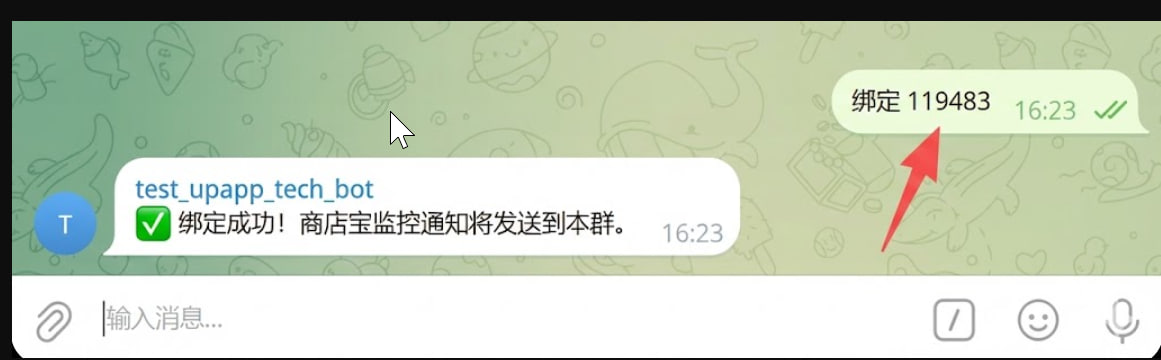
新增频道
用于在系统中接入 TG 频道并完成机器人自动授权。完成后,频道可用于接收商店宝监控告警。
前提:请先在 TG 中创建好目标频道,并确保你对该频道有管理权限。
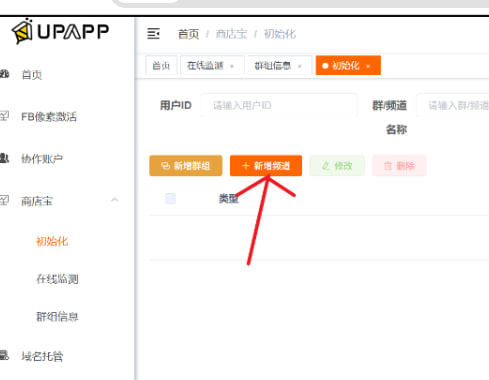
1、进入【初始化】菜单,点击【新增频道】
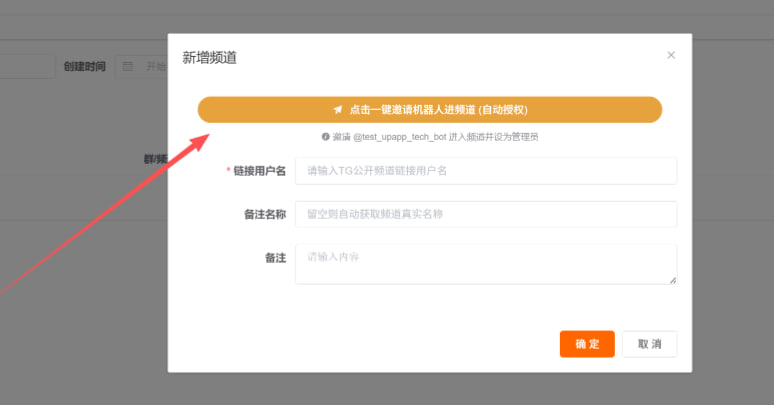
2、在弹窗中点击【点击一键邀请机器人进频道(自动授权)】
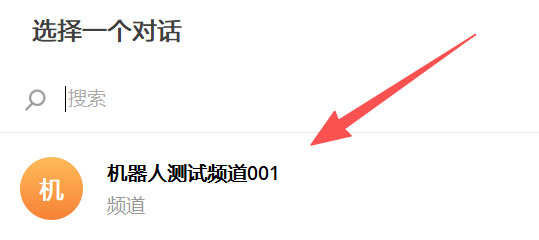
3、页面会跳转至 TG,选择需要绑定的目标频道
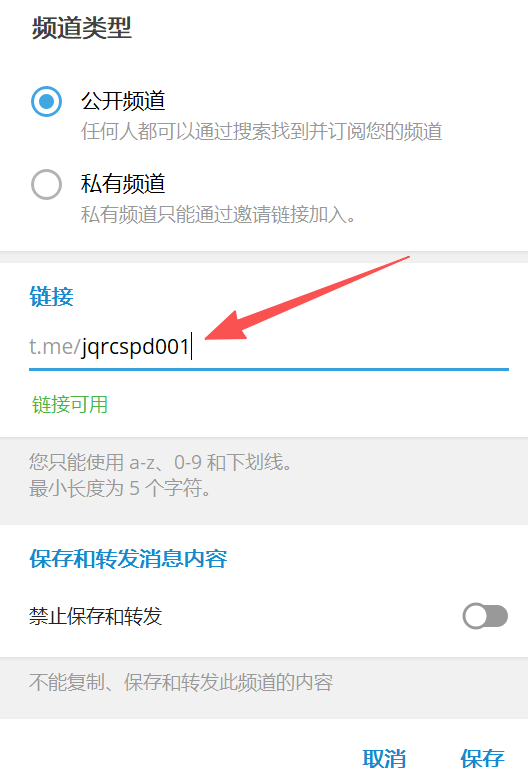
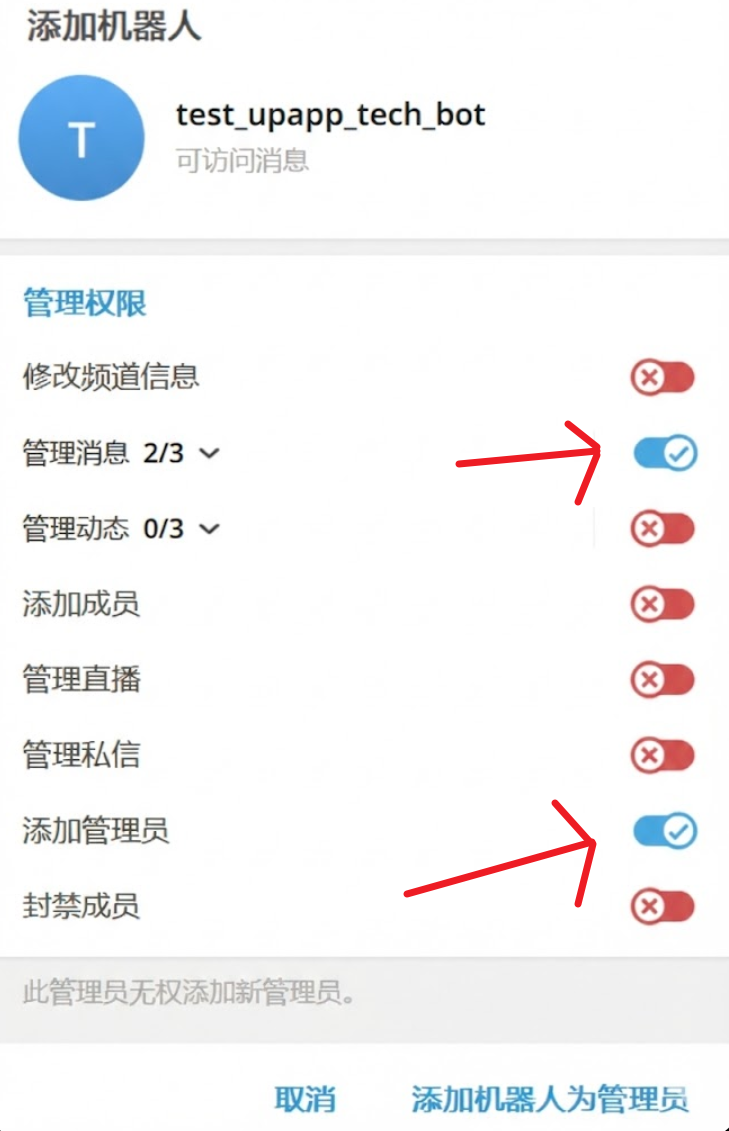
4、在 TG 权限页面中,将机器人设为管理员,并至少开启“管理消息”等必需权限,然后确认添加
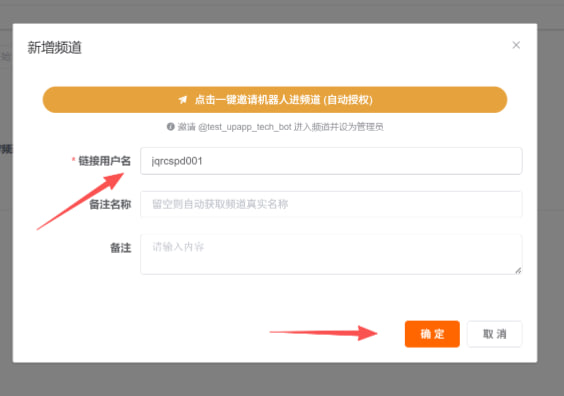
5、返回系统后,手动填写【链接用户名】;可选填写【备注名称】与【备注】
6、点击【确定】完成创建;在初始化列表中看到该频道记录后,表示新增频道成功
TIP
如果 TG 未弹出频道选择,请检查浏览器是否拦截跳转;如果看不到目标频道,请确认当前 TG 账号已加入该频道并具有管理权限。
在线监测
在“在线监测”中添加需要监控的应用链接,配置告警接收对象与通知邮箱。
重要:选择通知对象时,必须将要接收消息的群组/频道从左侧移到右侧框,仅勾选不移动不会生效。
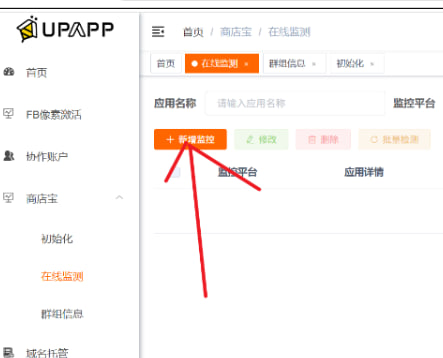
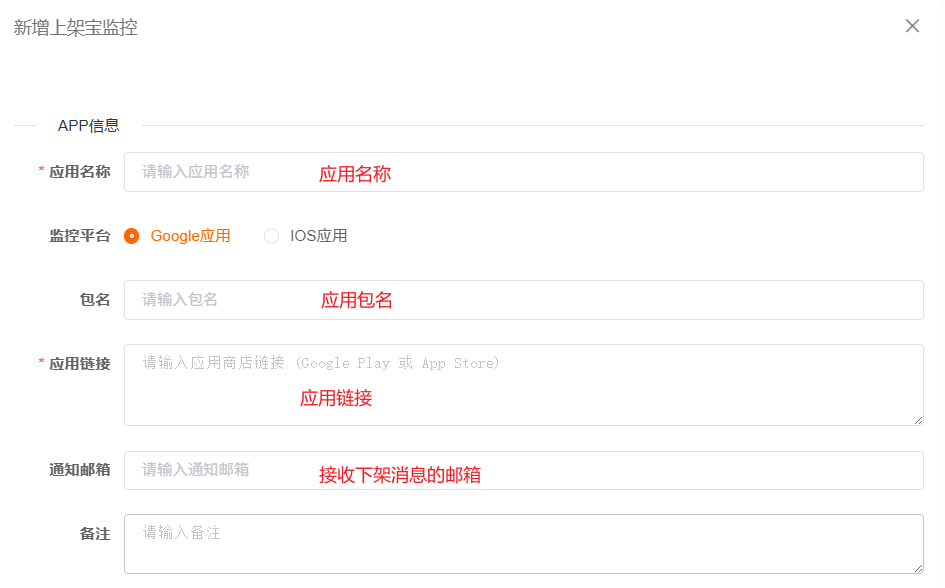
1、进入【在线监测】菜单,点击【新增监控
2、填写应用基本信息(应用名称、平台、包名、应用链接、通知邮箱
3、在通知对象中,勾选目标 TG 群/频道后,必须点击“添加/右移”将其移到右侧已选框,再点击确定
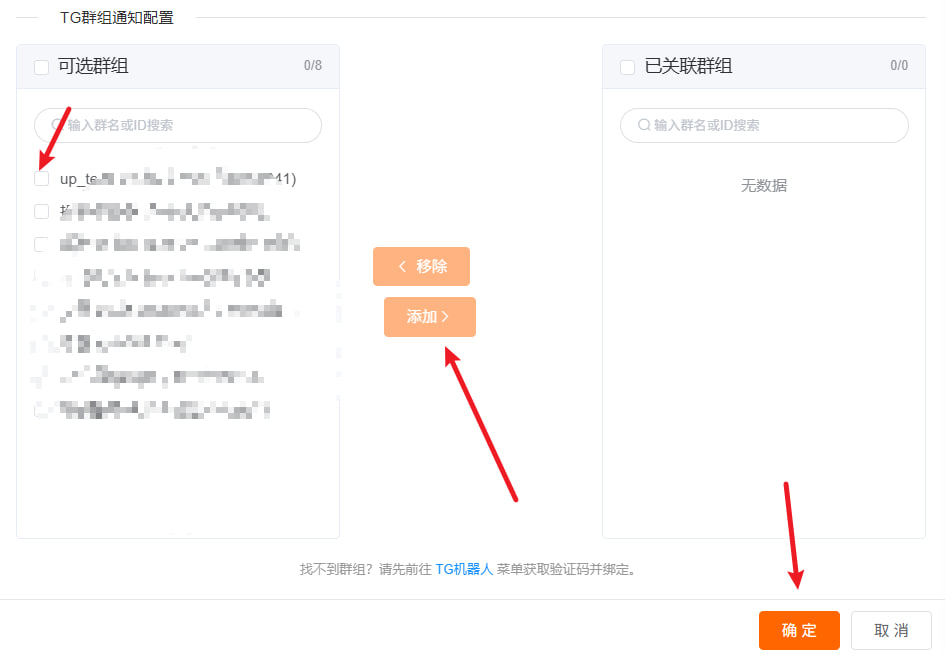
4、保存后系统开始定时检测,应用下架时自动推送告警
TIP
字段填写说明
字段 是否必填 说明 应用名称 是 自定义,建议清晰标识业务或产品名称。 监控平台 是 按链接来源选择 GooglePlay 或 AppStore。 包名 否 可省略;若填写可提升识别准确性。 应用链接 是 填写要监控的应用详情页链接。 通知邮箱 建议填写 用于接收邮件告警,支持多人协作。
群组信息
在“群组信息”中可查看应用(或链接)当前绑定了哪些群组/频道,便于排查告警接收范围。